これからGoogle AdSenseの審査に出そうとされていると思いますが、出す前に必ず確認しなければいけないことがあります!
確認すべきことを確認し、その後審査に出すようにしましょう!
- アドセンス審査ってどうやって出すの?
- 審査前はどんなことを確認すればいいの?
こんな疑問をお持ちの方向けにお伝えしていきます!
目次
Google AdSense(アドセンス)審査前に必ず確認すること
審査に出す前に、まずはここでお伝えしている審査前の確認事項を確認していきましょう!
僕がいつもお伝えしているチェック項目は以下の通りです。
SSLの設定
お問い合わせページの設定
サイトマップの設定
プライバシーポリシーの設定
運営者情報の設定
ウィジェットにプロフィールを設定
グローバルメニューの設定
カテゴリーの設定
記事内の画像とアイキャッチ画像の設定
書いた記事の日付の確認
全ての記事のパーマリンク設定
インデックスの確認
どれも大切なことなので、ひとつずつ一緒に確認していきましょう!
SSL設定
これは、あなたのブログのURLのセキュリティを強化してますかー!?のチェックです。
あなたのブログのURLのhttp~に「s」がついているか確認してください。
SSL設定OK
→https://takuya88.com
SSL未設定
→http://takuya88.com
SSLが未設定だった場合は必ず設定を行ってください。
SSLの設定が完了したら、今すでに書いてある記事のインデックスのやり直しも忘れずに行ってください。
お問い合わせページの設定
こちらもアドセンスに合格するためには必須の項目です。
読者があなたに連絡するためのページは準備できていますか?
もしできていなかったら、以下でお問い合わせページの設定方法を解説してますので、ご確認ください。
サイトマップの設定
こちらも重要です!
読者があなたのブログを訪れた際、このブログにはどんな記事が入ってるのか一目で分かるようにはなっていますか?
また、Googleに対しても一目が分かるように設定はできていますか?
まだサイトマップの設定をしていない方は以下で設定方法を解説していますので、ご確認ください。
プライバシーポリシーの設定
プライバシーポリシーには、あなたがブログ運営で知り得た読者の個人情報をどのように扱うのかを明記することで
あなたのブログへの信頼度を保つための設定です。
こちらも設定ができているか必ず確認してください。
まだプライバシーポリシーの設定をしていない方は以下で設定方法を解説していますので、ご確認ください。
運営者情報の設定
こちらは”固定ページ”で作るあなたのプロフィールです!
このブログを運営している人はどんな人なんだろう?怪しい人じゃないのかな?変な人じゃないのかな?
案外読者はそういう事を気にしたりしますし、Googleはもっと気にしています。
こちらの設定も必ず確認してください。
まだ設定をしていない方は以下で設定方法を解説していますので、ご確認ください。
ウィジェットにプロフィールを設定
上記の運営者情報と似てますが、こちらはウィジェット(サイドバー)に設置するあなたのプロフィールです!
こちらの設定時には画像も必要になります。
このウィジェットプロフィールの設定を忘れている方、設定していない方が非常に多い印象があります。
こちらも必ず確認してください。
まだ設定をしていない方は以下で設定方法を解説していますので、ご確認ください。
グローバルメニューの設定
こちらの設定も重要です。
Googleは”読者に使いやすいサイトになっているかどうか”をすごく大切に考えています。
この設定はそのための設定の一つですので、必ず確認してください。
このグローバルメニューで設置するメニューは
- 運営者情報
- プライバシーポリシー
- お問い合わせ
- サイトマップ
まだ設定をしていない方は以下で設定方法を解説していますので、ご確認ください。
カテゴリーの設定
これも忘れている方が多い印象です!
全部の記事にカテゴリーの設定はできていますか?『未分類』ってなってませんか?
全部の記事をもう一度確認してください!
あと、アドセンスの審査に通りやすくするために扱うカテゴリー(記事ジャンル)はなるべく1つに絞りましょう!
多くても2つまでです。
5個も6個もカテゴリー名を分けている方は僕の印象だと不合格の方が多いので、注意してくださいね。
記事内の画像とアイキャッチ画像の設定
全部の記事に画像の設置はできていますか?
注意点としては、あなたが撮った写真を使っている場合、その写真に著作物が写り込んでいないか確認してください。
著作物だけじゃなく、他人の顔が写っててもダメです。
要は、誰かの許可を得ないといけないような写真は使わない、もしくはモザイク処理をするなどで対応するのがいいですね。
誰かに訴えられる可能性がない写真を使いましょう!
書いた記事の日付の確認
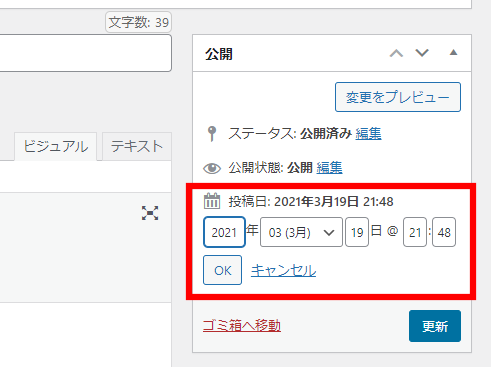
あなたが書いた記事の公開日が同じ日になっていないかどうか、の確認です。
好ましいのは記事の日付が違う日であることです。
同じ日付になっている記事があるのなら、1日ずつズラしたほうがいいと思います。
狙いとしては、Googleにこのブログは頻繁に更新してるんだよ!ということをアピールするためです。
公開日は以下の画像の部分で変更可能です。
全ての記事のパーマリンク設定
これ、結構忘れている方います!!
正直、ここはアドセンスの審査にそこまで影響しないのかな~という印象も受けますが
ブログで稼いでいる人でパーマリンクの設定を怠っている人は誰一人いません。
なので、全記事のパーマリンク設定がちゃんとできているか確認してくださいね。
まだ設定をしていない方は以下で設定方法を解説していますので、ご確認ください。
インデックスの確認
最後ですが、案外忘れがちな重要な確認事項です。
あなたの書いた記事が全てインデックスされているかどうかも重要ですが
いらない記事がインデックスされたままになっていないか
こちらの確認もとっても重要です。
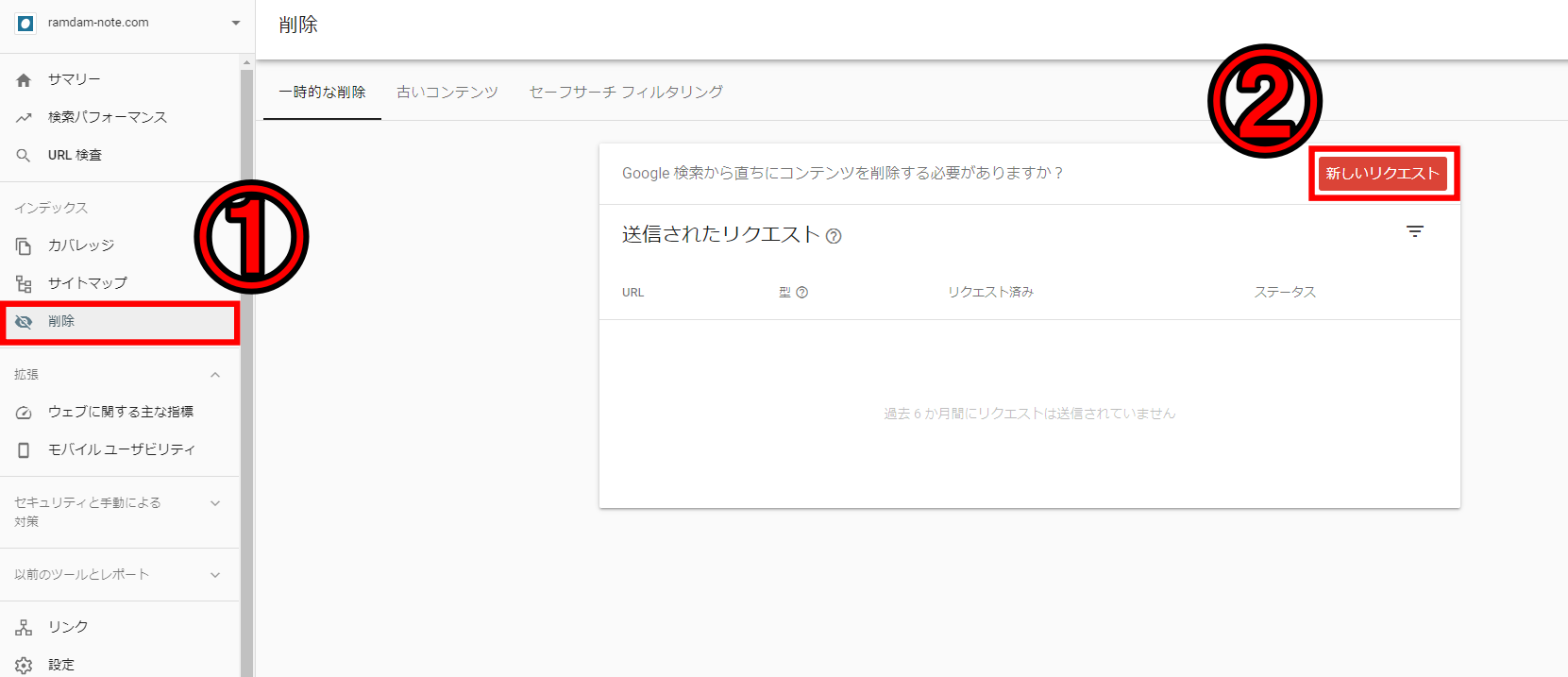
サーチコンソールを開いて、以下の画像と同じ手順で確認してください。
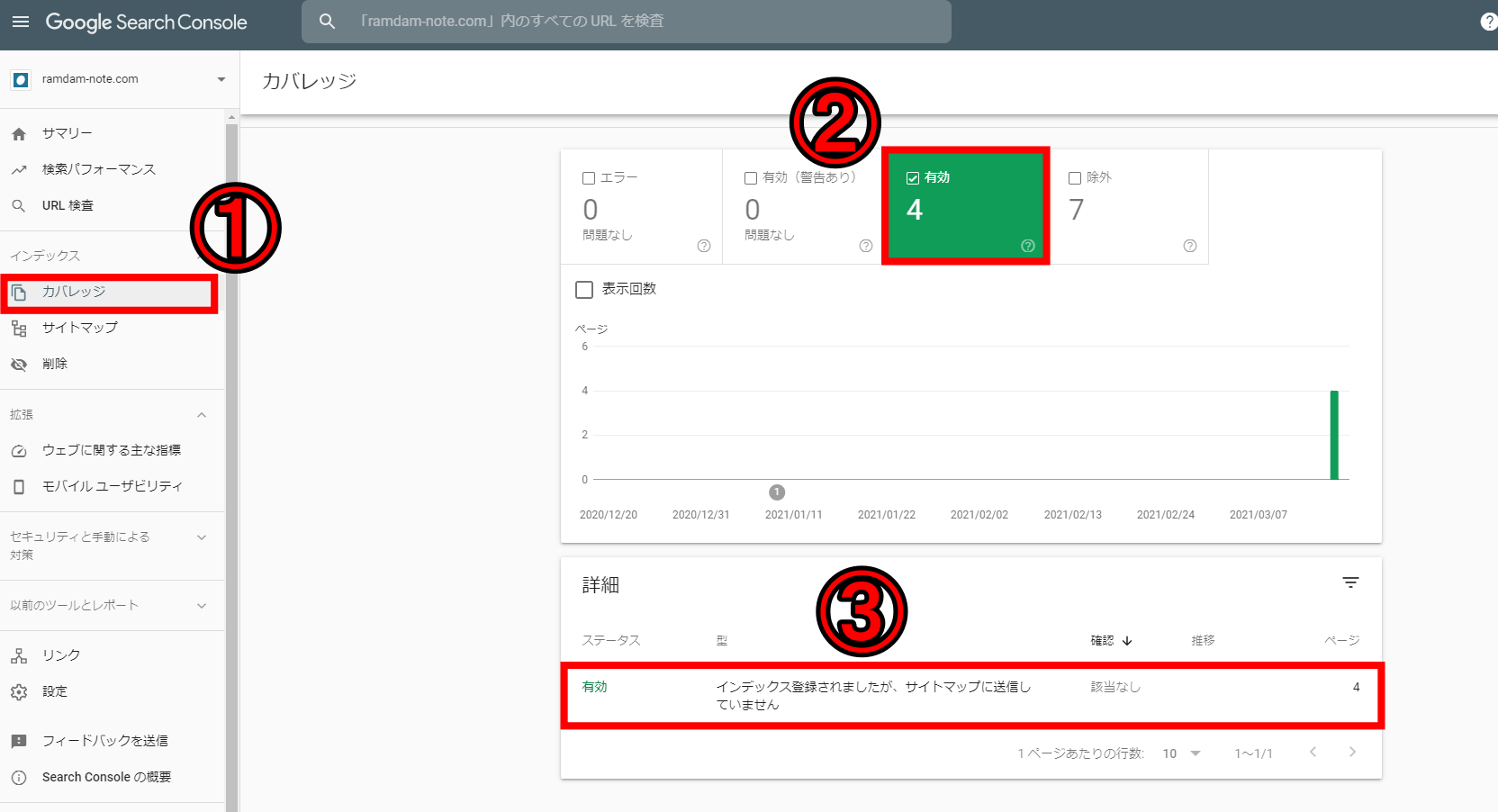
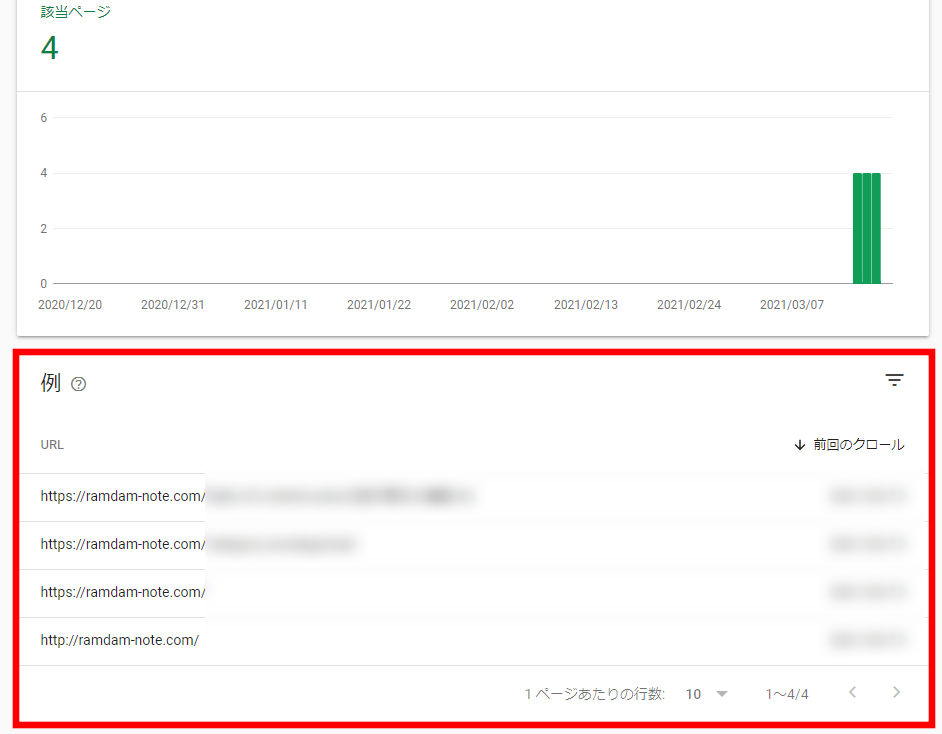
上記赤枠の中に、いらない記事がないか確認してください。
- 以前書いたけど、消した記事
- サンプルページ
など・・・これらがインデックスされたままになっていると良くないので、見つけたらそのURLのインデックス削除を行いましょう!
ワードプレスを作成した時に『Hello World!』という記事があったと思いますが、この記事がインデックスされたままになっている事が多いですね。
削除の手順は以下の画像の通りです!
Google AdSense(アドセンス)の審査に申請する流れ
最終確認や準備が整いましたら、アドセンスの審査に申し込みましょう!
ここでは審査に出す手順を解説していきます。
まず、審査時に必要になるものは2つです。
- Googleアカウント
- あなたのブログのURL
では以下より進めていきましょう!
審査の手順
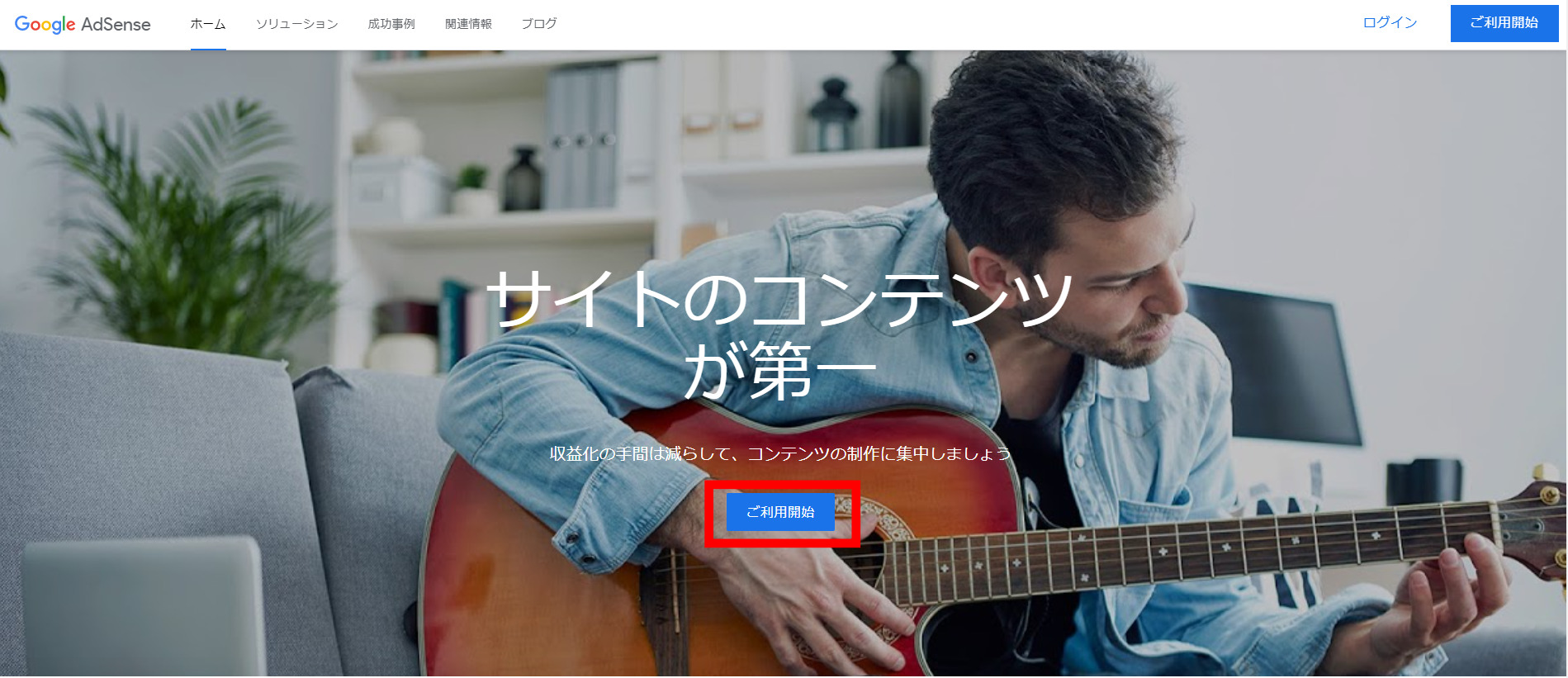
以下のURLを押し、Google AdSenseの登録画面へいきましょう!
→https://www.google.co.jp/adsense/start/#
【ご利用開始】を押します。
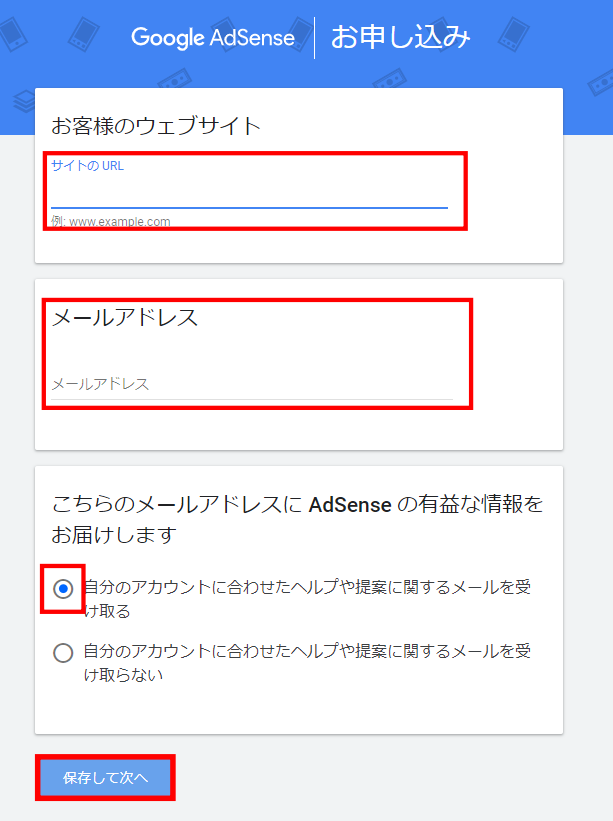
あなたのブログURLとメールアドレスを入力し、【保存して次へ】を押します。
AdSenseからの情報をメールで受け取れるように上の方にチェックを入れておきましょう!
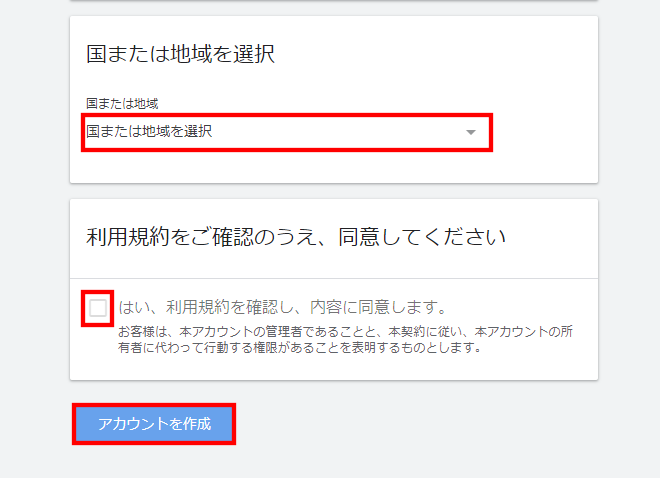
国 → お住まいの国を選択
利用規約を確認し、同意のチェックを入れてから【アカウントを作成】を押します。
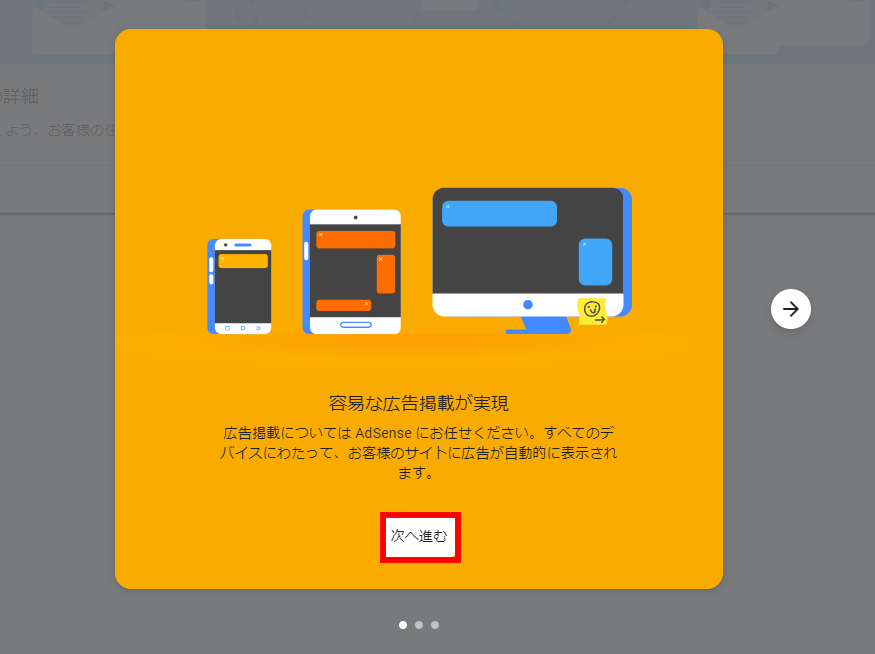
【次へ進む】を押します。
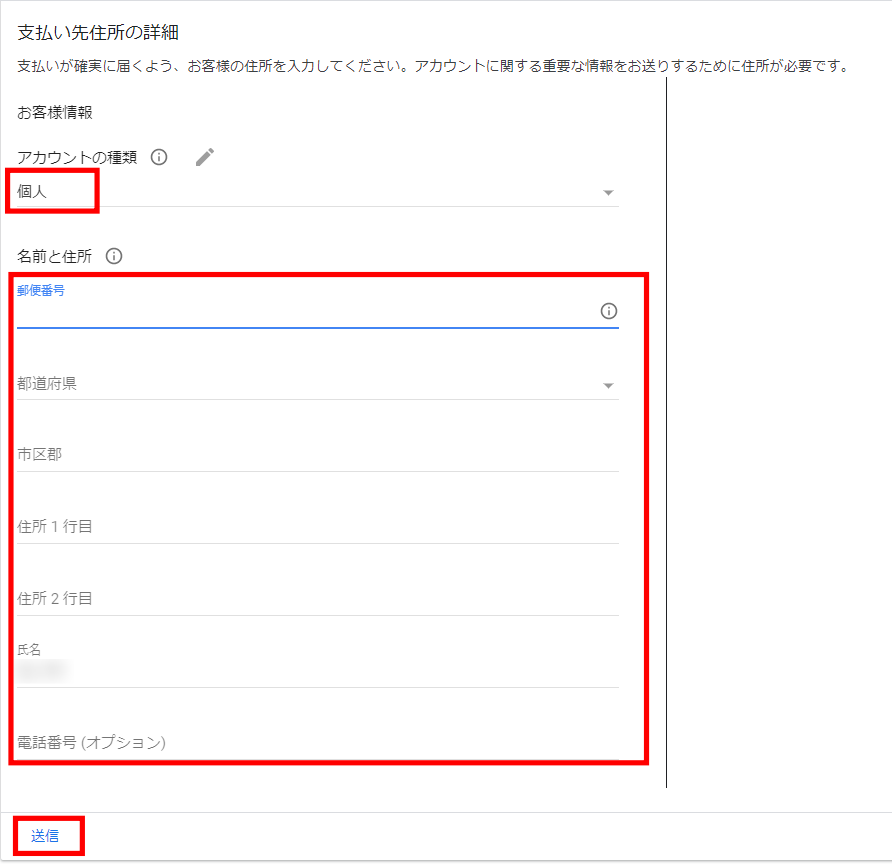
支払い先住所の情報を入力し、【送信】を押します。
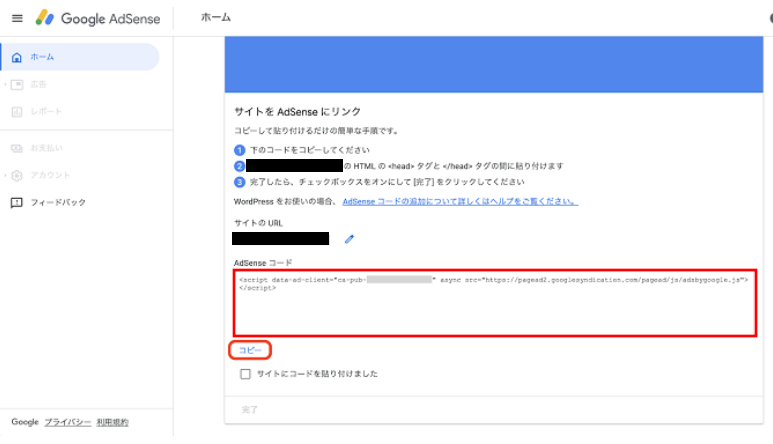
【AdSenseコード】をコピーしてください。
ワードプレスにAdSense審査コードを貼る
ここからワードプレスに移動します。
ここで紹介する方法は使用テーマが『Cocoon~コクーン~』の方向けになります。
Cocoon以外のテーマを使っている方は以下をご確認ください。
Cocoon利用者
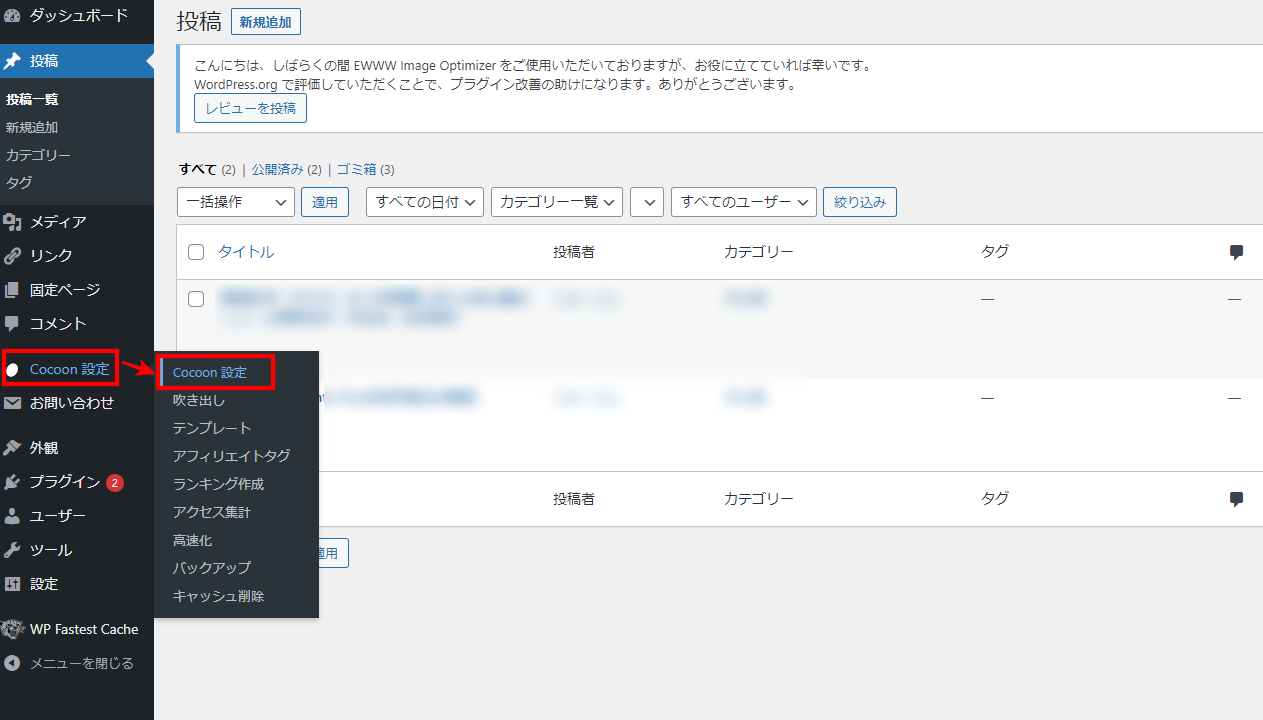
【Cocoon設定】→【Cocoon設定】を押します。
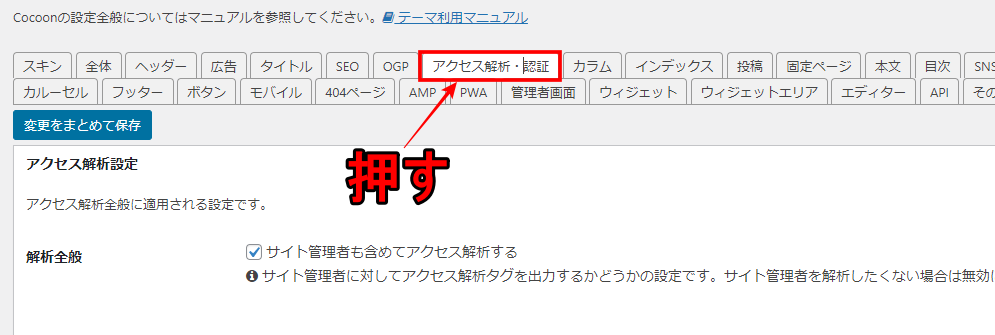
【アクセス解析・認証】を押します。
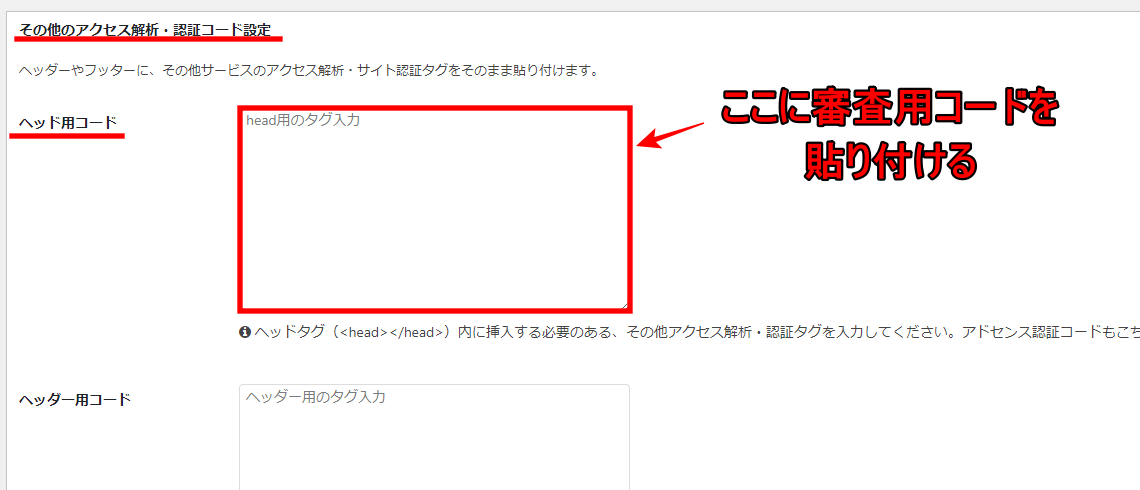
【ヘッド用コード】の入力欄に先程コピーしたAdSenseコードを貼り付けてください。
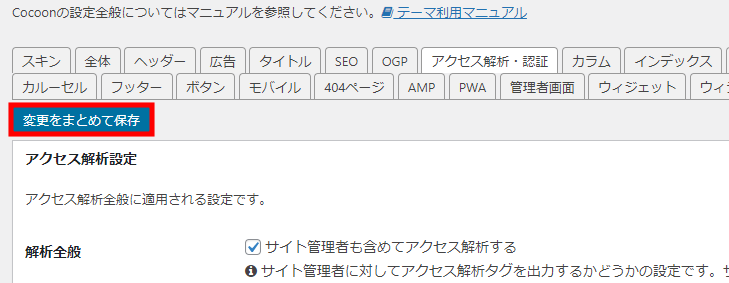
【変更をまとめて保存】を押します。
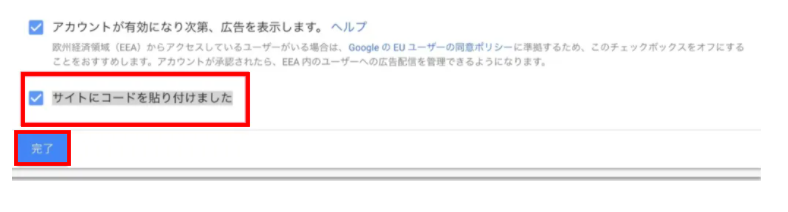
AdSenseコードをコピーしたページへ戻り
【サイトにコードを貼り付けました】にチェックを入れ、完了を押します。
「コードが見つかりました」と表示されれば、審査の申請は完了です!
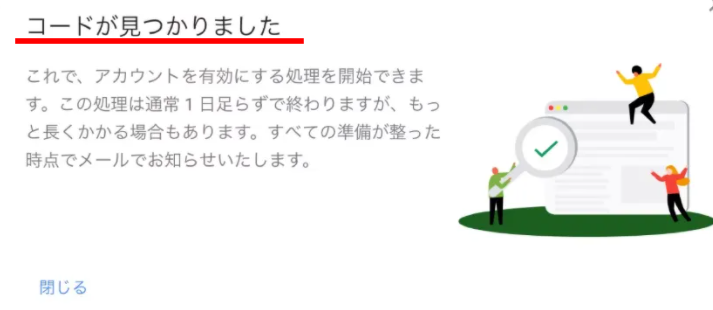
その他のテーマ利用者
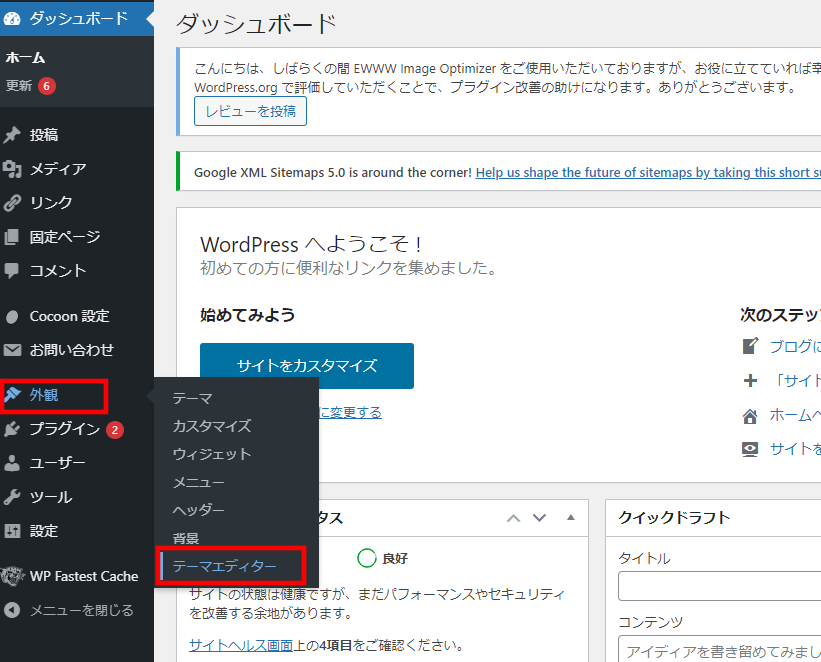
『外観』→『テーマエディター』を押します。
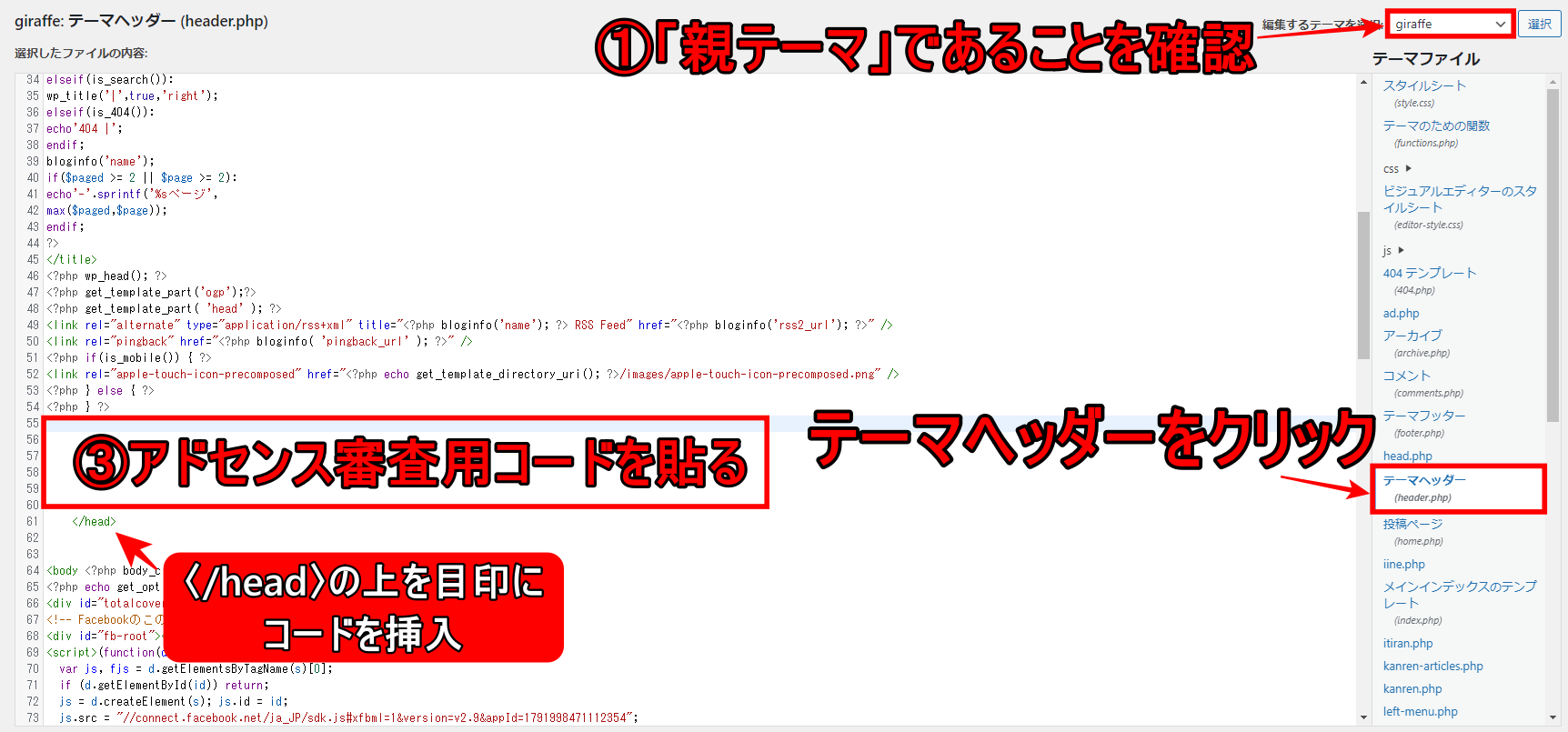
以下の画像の手順で、〈head〉~〈/head〉タグの間に先程コピーしたアドセンス審査用コードを貼り付けます。
☆〈/head〉の直前にコードを貼る方が分かりやすいと思います。
※親テーマでないと、『テーマヘッダー』はありません。
AdSenseコードをコピーしたページへ戻り
【サイトにコードを貼り付けました】にチェックを入れ、『完了』を押します。
「コードが見つかりました」と表示されれば、審査の申請は完了です!
審査結果までの期間について
審査に合格すると以下のようなメールが届きます。
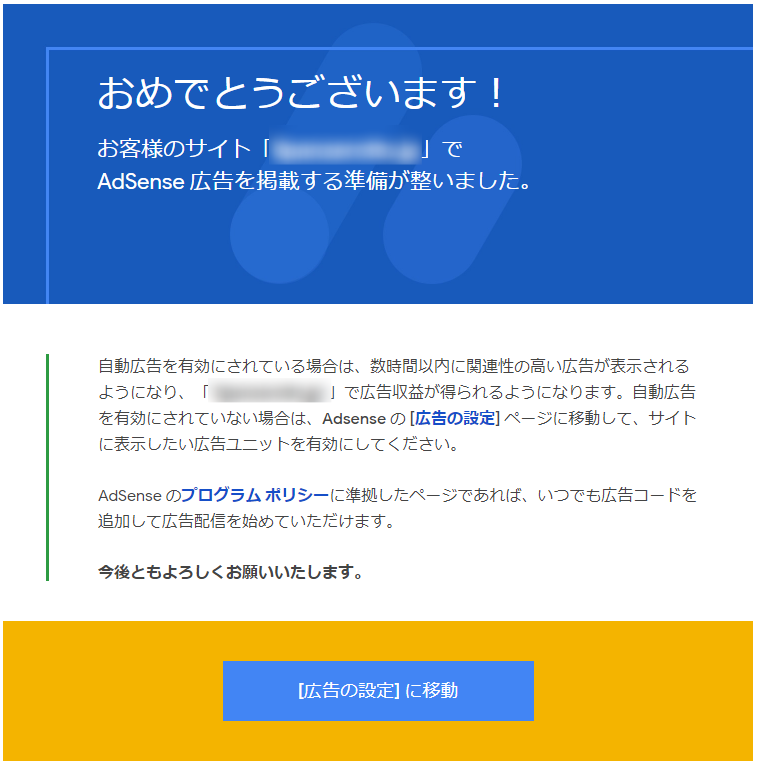
これが届くとめちゃめちゃテンション上がるんですが、審査に登録してから結果が分かるまでの期間が
1日の時もあれば、2週間くらいかかる時もある
すっごく曖昧な回答で申し訳ないのですが、これが事実です。
アドセンス審査には
- 機械で行う審査
- 人が目視で行う審査
この2つがあると言われていますが、機械審査だけだと結果発表は結構早く来ます。
ですが機械審査の結果、これは目視での審査も必要だと判断された場合は時間がかかると言われています。
目視に回される可能性があるものの一つに、『自分で撮影した写真』を使っている場合です。
オリジナル写真はどんどん使うべきなのですが、
- ミッキー、アンパンマン、特定の企業のロゴなどの著作物
- 肌の露出が多すぎないか(水着は基本ダメ。アダルトコンテンツと認識されてしまう)
これらが写り込んでいたりすると、目視検査に回される可能性が高いです。
目視に回されると時間がかかりますし、僕の感覚だとだいたい落ちます。
なので、無理をしてオリジナル画像を使うくらいなら『フリー画像』を使ったほうがいいかもしれません。
ちなみに僕は、これは著作権など絶対大丈夫だ!と思う写真以外、ほぼ『フリー画像』で申請しています。
僕が教えた方にもフリー画像で申請していただきましたが、全員合格しています。
あと、審査結果が出るまでの間、2日に1回程度は記事更新を心がけてください。
Googleは頻繁に更新されているサイトかどうかも重要視していると言われています。
なので、結果が出るまでは最低でも2日に1回は新たに記事を入れるように心がけてくださいね。
審査に不合格だった場合や理由について
審査結果が不合格だと、以下のようなメールが届きます。
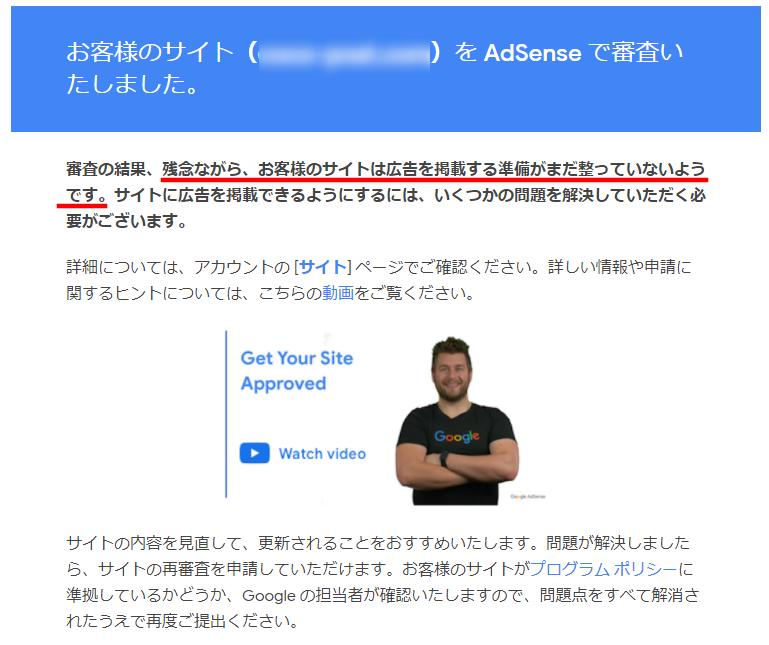
Googleはなぜ審査に落ちてしまったのかは詳しく教えてくれません。
ですが、おおまかな不合格理由は教えてくれます。その理由として多いのが
- コンテンツが不十分
- ポリシーに準拠していない
ひとつずつ詳しく解説しますね。
コンテンツが不十分
”コンテンツ”というのは、”内容”ということです。
内容が不十分ということは、記事の内容が読者に対して全然価値提供ができてませんよーということです。
どんな記事にも読者が悩みや知りたいことがあって、それに対する答えを記してあげることで価値を提供することができます。
もしかしたらあなたの記事には誰の悩みも解決してあげられてないのかもしれませんし、ただの日記と判断されたのかもしれません。
なので、読者にとって有益な情報を書く必要があるのですが、Wikipediaや大手ポータルサイトの情報をそのまま引用したのでは有益とは言えません。
コツとしては、
『ちなみに・・・』とか『例えば・・・』といった具体的な内容やあなたなりの解釈を盛り込むことです。
NG → ツイッターをしました。とても楽しかったです。
修正例 → ツイッターをしました。とても楽しかったです。ちなみにツイッターに日々の感じた事や覚えた事を記すことで良質なアウトプットとなり、学習能力が高まるんだそうです。
例えば、食べ物系の記事が感想だけで終わってしまっているのだとしたら
- 駐車場の場所やお店への行き方
- 常連しか知らないメニューやローカルルール
- 子連れに嬉しいサービス、または注意点
などの情報を盛り込むことで、格段に有益な記事となり、読者に価値を提供することができます。
ポリシーに準拠していない
こちらも不合格理由として多いです。
つまり、アドセンスの決まりを守ってないですよー!ということです。
ポリシーに準拠していない例として、以下の内容の記事がないかよく確認してください。
- アダルトコンテンツ
- 個人、集団、組織を誹謗中傷するコンテンツ
- 危険ドラッグおよび薬物に関連したコンテンツ
- アルコールおよびタバコに関連したコンテンツ
- ヘルスケアに関連したコンテンツ
- ハッキング、クラッキングに関連したコンテンツ
- 報酬プログラムを提供するページ
- 不適切な表示に関連したコンテンツ
- 暴力的・反社会的なコンテンツ
- 武器および兵器に関連したコンテンツ
- 不正行為を可能にするコンテンツ
- 違法なコンテンツ
これらの記事が1つでも、もっと言うと書いた文字の中にこれらの言葉が入ってても基本的にはダメだと思っています。
よくある例として、記事内にビールとか焼酎、ウイスキーといったお酒に関する言葉が入っている場合があります。
これらはかなりグレーゾーンな言葉だと思っているので、問題ない場合もありますが
審査用の記事なので、なるべく使わないことをおすすめします。
それでも使う場合は”お酒”という言葉に置き換えたり、お酒を飲んだあとは運転ダメだよ的な注意書きを入れておいたほうがいいでしょう。
その他
他にも不合格の場合は様々な理由があると思いますが、基本的にはGoogleの方針に従っていない場合に不合格となります。
なので、以下の公式ページをよく確認し、理解し、修正するようにしましょう!
まとめ
審査には無事に出せましたでしょうか?
もしくは結果連絡がもう来たという方もいらっしゃるでしょう。
合格した方、本当におめでとうございます!ついに収益化のスタートラインに立ちましたね!
不合格の方、大丈夫です。修正すべき所を修正して、再度提出して結果を待ちましょう!
もし何回も不合格となっている場合は、ご利用のドメインでは合格するのがほぼ不可能なのかもしれません。
その場合は再度ドメインを新しく作り、もう一度新しい記事を入れてから申請に出すと、案外すんなり受かったりします。
またかよ~・・・と心が折れそうになるかもしれませんが、そんな経験をされてから大きく稼げるようになった方も多いです。
ブログで稼ぐのに一番大事なことは”諦めないこと”
当たり前に感じるかもですが、これが大切になりますので最初の段階で諦めないでくださいね。